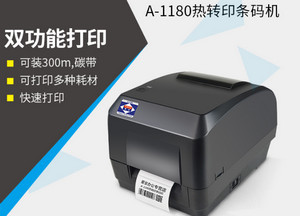
条码打印机走空白纸的常见原因与解决方法
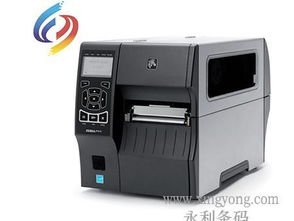
条码打印机(或称碳带打印机)在打印过程中突然开始走空白纸,是许多用户常遇到的问题。这通常不是单一原因造成的,而是由多种因素共同作用的结果。本文将详细解析可能的原因及相应的解决方法,帮助您快速恢复打印机的正常工作。
一、碳带安装与质量问题
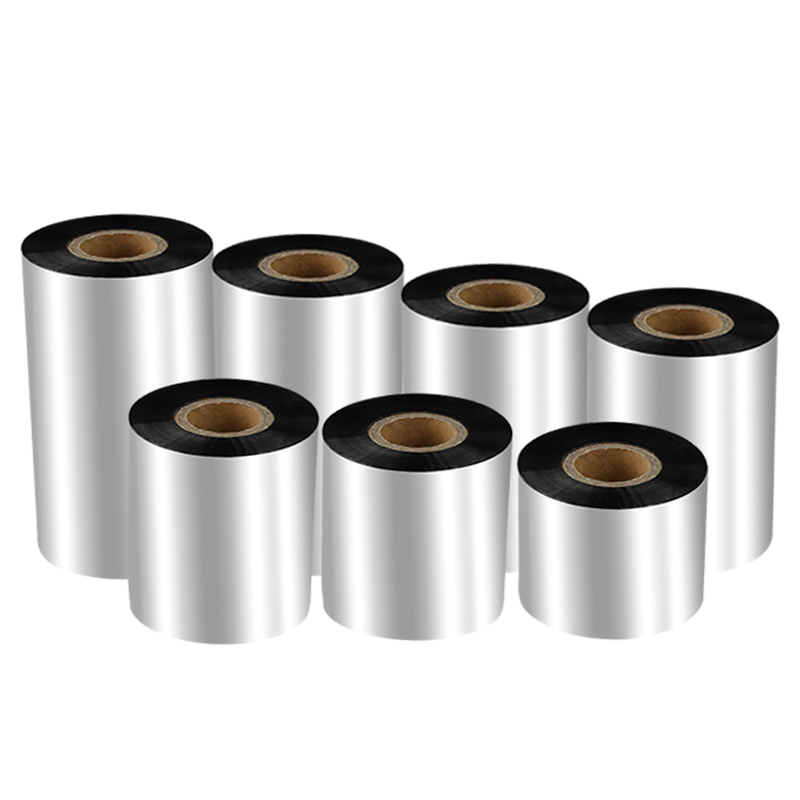
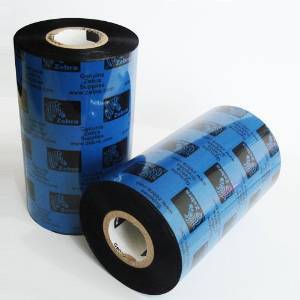
- 碳带安装错误:碳带没有正确装入打印机,或安装方向错误(如内外卷方向颠倒),导致打印头无法接触到碳带上的油墨。请确保碳带按照打印机说明书指示正确安装,碳带供应卷和回收卷的方向正确。
- 碳带用尽或质量差:碳带已用完,或使用了劣质、过期碳带,油墨已干涸或附着力不足,即使打印头工作,也无法在标签上留下印记。更换新的、质量可靠的碳带进行测试。
二、打印头与硬件问题
- 打印头压力不足或抬起:打印头未完全压下,或压力调节不当,导致碳带与标签纸接触不良。检查打印头是否已落下并锁紧,并根据纸张厚度调整压力。
- 打印头清洁问题:打印头表面积累了灰尘、碳粉或胶渍,影响了热传递。使用专用的打印头清洁笔或蘸有无水酒精的棉签轻轻擦拭打印头。
- 打印头损坏:打印头老化或物理损坏(如出现划痕、缺损),导致部分或全部加热元件失效。如果清洁后问题依旧,可能需要更换打印头。
- 传感器故障:纸张传感器(如间隙传感器、黑标传感器)脏污、偏移或损坏,导致打印机无法检测到标签纸的准确位置,从而持续走纸却不打印。清洁传感器,并检查其位置是否对准标签的间隙或黑标。
三、耗材与介质设置
- 标签纸问题:使用了不匹配的标签纸,例如纸张表面涂层有问题,不适用于热转印打印;或者标签纸的间隙/黑标不明显,传感器无法识别。尝试更换另一种已知良好的标签纸测试。
- 驱动程序与软件设置错误:在打印软件或驱动程序中,介质类型选择错误(如误选为“热敏”模式而非“热转印”模式),或者页面尺寸、标签尺寸设置与实际不符。重新检查并正确配置打印设置。
- 碳带与纸张不匹配:使用的碳带类型(如蜡基、混合基、树脂基)与标签纸材质不兼容。确保碳带与标签纸是推荐搭配。
四、其他可能原因
- 主板或排线故障:连接打印头的主板电路或排线出现故障,信号传输中断。这通常需要专业技术人员检修。
- 固件问题:打印机固件存在缺陷或需要更新。可访问打印机品牌官网,查看是否有可用的固件升级。
系统性排查步骤
当问题发生时,建议按以下顺序排查:
- 基础检查:重启打印机,重新安装碳带和标签纸,确保安装牢固无误。
- 清洁维护:彻底清洁打印头和纸张传感器。
- 更换测试:使用全新的、确认良好的碳带和标签纸进行测试。
- 检查设置:核对打印机驱动及标签设计软件中的所有设置,特别是打印模式和标签尺寸。
- 简化测试:尝试打印最简单的文本或条码,以排除标签设计文件本身的问题。
- 寻求专业帮助:如果以上步骤均无效,则可能是硬件损坏,应联系设备供应商或专业维修人员。
条码打印机走空白纸是一个多发性问题,但通过有条理的排查,大多可以自行解决。定期对打印机进行清洁保养,并使用原装或高质量的耗材,能有效预防此类故障的发生。
如若转载,请注明出处:http://www.riird.com/product/20.html
更新时间:2026-09-19 17:43:05