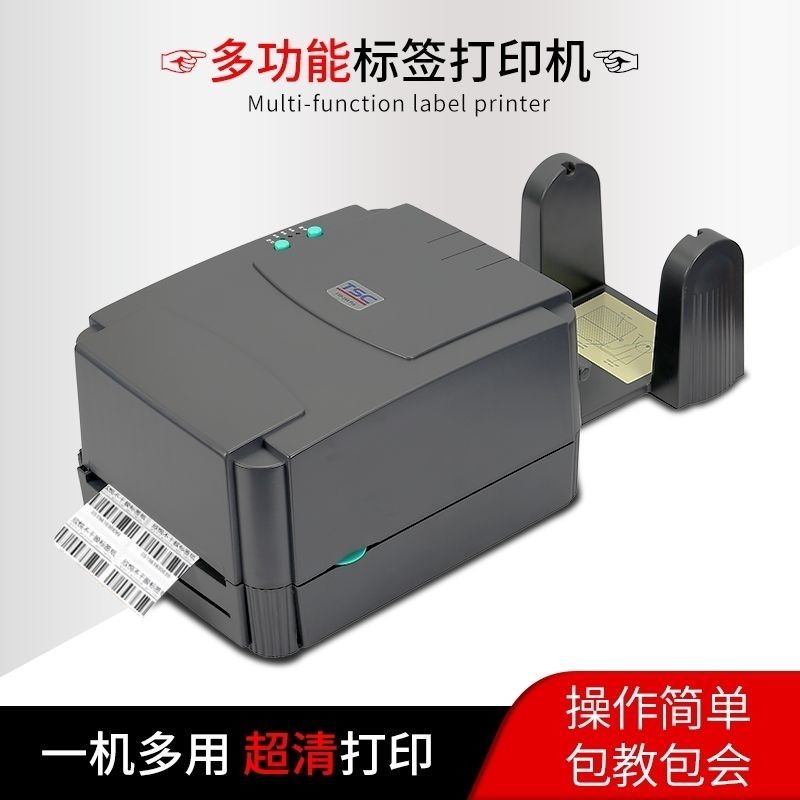
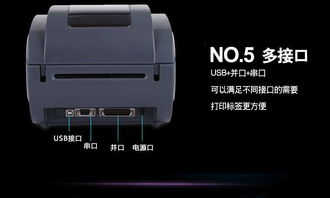
TSC TTP-244 Pro条码打印机更换碳带(色带)详细图文指南
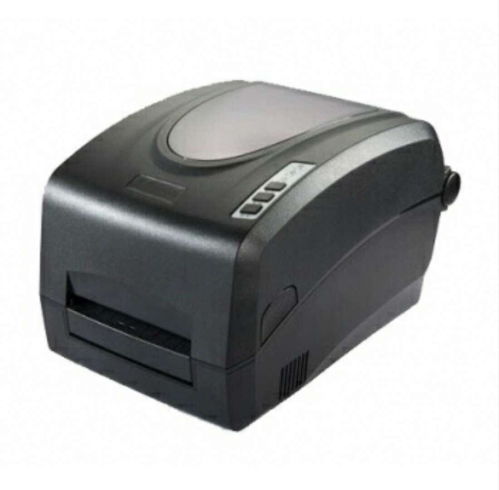
TSC TTP-244 Pro是一款性能稳定、应用广泛的桌面型热转印条码打印机。热转印打印需要配合碳带(也称色带)使用,以确保打印内容的清晰度和耐久性。当碳带用完或需要更换不同类型(如蜡基、混合基、树脂基)时,掌握正确的更换步骤至关重要。本指南将详细介绍为TTP-244 Pro更换碳带的完整流程。
一、准备工作
1. 关闭电源:确保打印机处于关机状态,拔掉电源线,以保证操作安全。
2. 准备新碳带:确认新碳带的规格(宽度和长度)与打印机兼容,且类型(如蜡基)符合您的打印材质(如铜版纸标签)要求。TTP-244 Pro最大打印宽度为104毫米,常用碳带宽度有110mm等。
3. 打开打印头:找到打印机前部的打印头模组释放杆(通常是一个可以拨动的扳手或按钮),将其向上或向外扳动,即可轻松抬起打印头模组。
二、取出旧碳带
1. 抬起打印头后,您会看到内部有一个“碳带供应轴”(通常位于左侧,用于安装新碳带卷)和一个“碳带回收轴”(通常位于右侧,用于回收用过的碳带衬纸)。
2. 捏住碳带回收轴上的旧碳带纸芯,轻轻将其从轴上取下。
3. 同样,将碳带供应轴上的空卷芯取下。如果旧碳带还有剩余,可一并取出妥善处理。
三、安装新碳带
这是最关键的一步,务必注意碳带的走向。
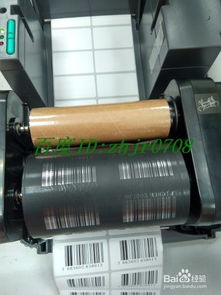
- 安装供应卷:将新碳带卷(注意方向:碳带通常从卷的外侧抽出,打印面(有油墨的一面)应朝向打印头/标签的方向)套在左侧的碳带供应轴上。确保卷芯卡紧,碳带卷能自由转动但不松脱。
- 牵引碳带:用手将碳带前端拉出约15-20厘米,平展地拉向打印头下方(即压纸滚轴的位置)。
- 固定回收轴:将拉出的碳带前端(注意保持平整,不要扭转)缠绕在右侧的碳带回收轴的纸芯上约两圈。您可以借助一小段胶带将碳带末端临时固定在回收纸芯上,以确保其不会松脱。然后将这个带有碳带头的纸芯套回碳带回收轴上并卡紧。
- 关键检查:务必确保碳带从供应轴拉出后,打印面(有油墨的一面)朝下,紧贴标签纸。 可以观察碳带本身,通常较光滑无墨的一面是背面,应朝上接触打印头;有油墨感的一面是正面,应朝下接触标签。碳带的路径应平整地穿过打印头下方的整个区域。
四、关闭与校准
1. 仔细检查碳带路径无误、没有褶皱或扭曲后,轻轻将打印头模组压下,直到听到“咔嗒”一声锁紧。
2. 手动旋转收紧:可以手动顺时针(通常)轻轻旋转碳带回收轴上的旋钮,将碳带稍微收紧,消除松弛。注意不要拉得太紧。
3. 重新连接电源线并打开打印机电源。
4. 进行碳带校准(可选但推荐):许多TSC打印机在安装新碳带后,可以执行“碳带校准”功能。您可以通过打印机面板按键(如有)或打印机驱动程序中的“工具”或“维护”选项卡发送一个校准命令,让打印机自动调整碳带张力至最佳状态。
五、测试打印
安装标签纸后,通过您的条码打印软件(如Bartender、NiceLabel或TSC官方软件)发送一个测试页或您需要的标签内容进行打印。观察打印效果是否清晰、碳带走带是否平稳。如果出现模糊、定位不准或碳带起皱,请关机后重新检查碳带安装路径和张力。
安全提示与注意事项:
操作前务必断电。
避免用手直接触摸打印头的热敏元件和碳带的打印面,以免污染影响打印质量。
确保碳带宽度大于或等于标签纸宽度,以防止打印头直接打印在滚轴上造成损坏。
如果长期不使用,建议将碳带取出,避免在轴上的压力导致变形。
遵循以上步骤,您就能轻松、正确地为您的TSC TTP-244 Pro条码打印机完成碳带更换,确保高效、高质量的标签打印工作持续进行。
如若转载,请注明出处:http://www.riird.com/product/7.html
更新时间:2026-09-19 16:14:03